GPT Image 2 国内怎么用:在线生图修图教程
GPT Image 2 国内怎么用?打开中文网页,邮箱注册、微信支付买积分就能生图修图。附它擅长的场景、提示词写法和积分说明。
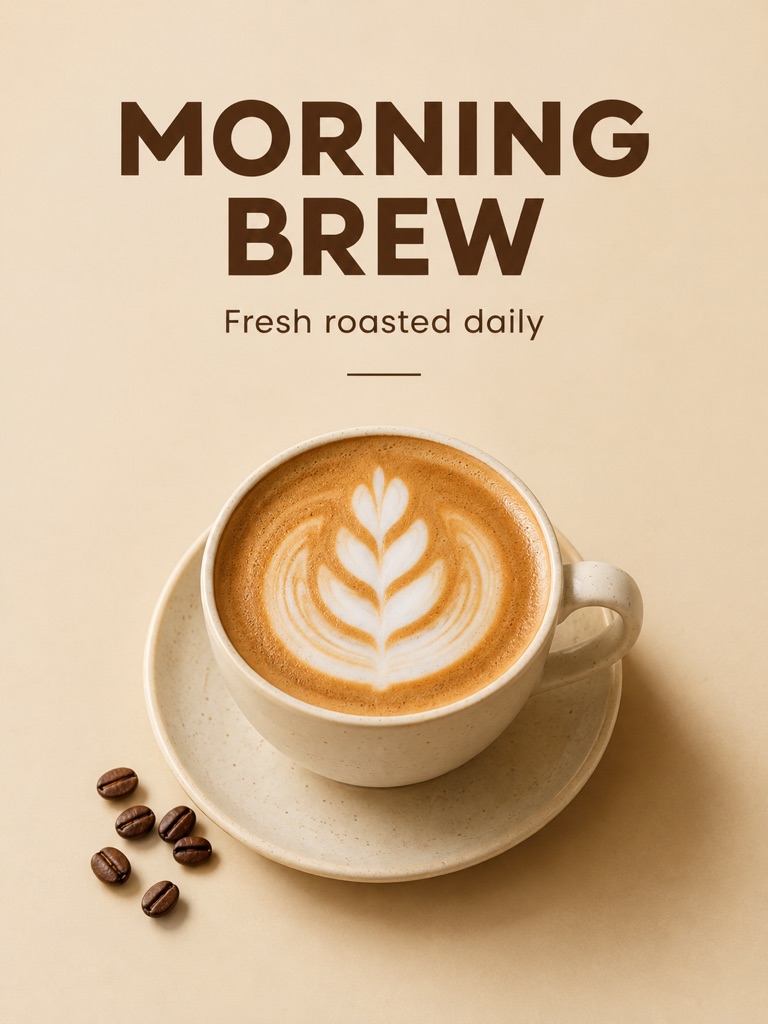
GPT Image 2 国内怎么用?最直接的办法,是找一个已经接入这个模型的中文网站:打开网页,注册账号,买好积分,就能用它生图和修图,不需要自己申请 OpenAI 账号或 API。这篇文章讲清楚 GPT Image 2 是什么、在国内怎么一步步用起来、它擅长做哪些图、提示词怎么写、积分怎么算,也会说说它做不好的地方,省得你踩坑。
GPT Image 2 是什么
GPT Image 2 是 OpenAI 推出的图像模型。它能做两件事:根据一段文字描述生成新图,或者在你上传的照片上按要求修改。
它的长处主要在两点:
- 看得懂长而细的描述:一段话里写了几个人物、各自穿什么、站在哪里、背景有什么,它大多能照着画出来,不容易漏掉细节。
- 图里的文字比较清楚:海报标题、商品标签、店招上的短英文,通常能写得清晰可读。
本文封面这张咖啡海报就是 GPT Image 2 生成的,大标题「MORNING BREW」和下面那行小字都没有写错。
需要说明的是,下文用到的网站是通过 API 调用模型的独立服务,不是 OpenAI 官网,和 OpenAI 也没有关联。
GPT Image 2 国内怎么用:四步上手
国内可以直接打开使用,界面是中文的,付款用微信支付。具体步骤:
- 打开中文站:手机和电脑的浏览器都可以,不用装软件。
- 注册账号:用邮箱和密码注册并登录。
- 购买积分:在价格页选一个积分包,用微信支付付款。目前有 ¥39.9、¥89.9、¥149.9 三档,GPT Image 2 每张图消耗 30 积分。
- 开始生成:打开 GPT Image 2 页面,写提示词,选好画面比例,点生成。想改一张现成的照片,就在提示词旁边把它作为参考图上传。
参考图支持 JPG、PNG、WebP,单张最大 10MB。生成的图会自动保存在「我的作品」里,之后随时可以再下载。
除了专门的 GPT Image 2 页面,你也可以在 AI 文生图的模型下拉框里选它;手上有几张图想合成一张,就用 AI 图生图,最多上传 4 张参考图,再把模型切换到 GPT Image 2。
GPT Image 2 擅长做什么图
按实际用途来看,下面几类最能发挥它的长处:
- 海报和封面:活动海报、公众号头图、视频封面,需要一个醒目的英文标题或一串数字时,GPT Image 2 比较稳。
- 信息量大的画面:比如「三个人围坐在露营桌边,一人弹吉他,一人在烤棉花糖,背后是黄昏的湖面」,元素多、关系复杂,它能把大部分要求都画对。
- 商品和包装概念图:先出几版包装、瓶身、标签的设计方向,再交给设计师细化。
- 在照片上修改:换背景、换衣服、换季节、加一件道具,写清楚哪里改、哪里不动即可。上传人物照片时,工具会保留人物本来的样子,不会换成别人的脸。
不太适合的情况也要知道:需要大段中文、很小的字或精确的品牌字体时,它仍然可能写错;需要大幅印刷的高清图,1K 的分辨率也不够用。
GPT Image 2 提示词怎么写
不用学什么特殊语法,用中文大白话写就行。一个好用的顺序是:主体、场景、构图、光线、风格,最后写文字。比如:
一张极简风格的咖啡店海报,暖米色背景,画面中间是一杯拿铁,奶泡上有叶子拉花,俯拍;顶部用深棕色粗体写「MORNING BREW」,下面一行小字写「Fresh roasted daily」。
几个实用技巧:
- 文字放进引号,并写清位置、颜色和粗细,比如「顶部用白色粗体写 SUMMER SALE」。每段文字越短,写对的概率越高。
- 写具体,不写空话。「哑光藏青色陶瓷杯」比「高级感的杯子」有用得多,「俯拍、浅景深」比「好看的角度」有用得多。
- 先选比例再写描述。竖版海报选 3:4 或 9:16,横幅和视频封面选 16:9,模型会按画幅安排构图。
- 修图时写清楚保留什么,例如:「人物和姿势不变,把背景换成午后的图书馆,阳光从左侧窗户照进来。」
- 每次只改一两处。结果接近了,就下载下来重新作为参考图上传,只描述下一步要改的地方。
同一个提示词每次生成的结果都不一样。已经接近想要的效果时,先再跑一次,往往比大改提示词更快。
图里能写中文吗
能写,但别指望每次都写对。短英文单词和数字最稳;中文,尤其是笔画复杂的字和长句,出错率明显更高,常见问题是多一笔、少一笔,或者写成看着像字、其实不是字的笔画。
比较稳妥的做法是:让 GPT Image 2 生成画面并留出标题位置,中文标题之后用设计软件加上去。无论哪种文字,发布或印刷之前都要逐字核对一遍。
GPT Image 2 要多少积分
- 每张 30 积分:纯文字生图和上传参考图修图价格一样,消耗的积分会显示在生成按钮上。
- 失败自动退回:生成失败的积分会自动退还;提示词或图片没通过内容审核、被提前拦下的请求,不扣积分。
- 每次都是新图:同一个提示词再跑一次,会得到一张新图,也会再消耗 30 积分。
- 分辨率是 1K:长边约 1024 像素,适合社交媒体、网页和 PPT 配图,不适合大幅印刷。
按每张 30 积分算,¥39.9 的入门积分包大约能生成 70 张图,日常做海报、配图够用一阵子。
GPT Image 2 和 GPT Image 2.5 怎么选
GPT Image 2.5 是 OpenAI 更新的图像模型,这里接入的是偏重画质的 Sunburst 版本,擅长精细修图、海报文字,以及让同一个角色前后保持一致。两者都是每张 30 积分,出图都是 1K。
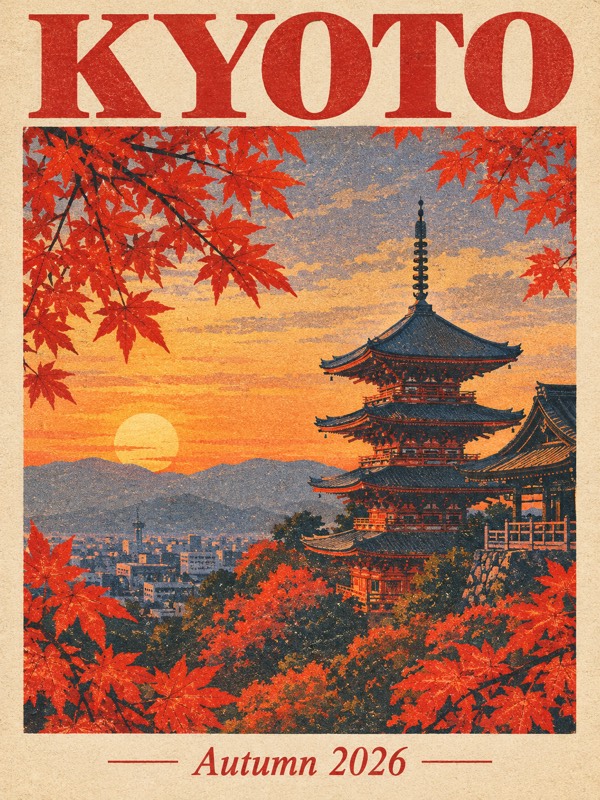
拿不准的时候,最省事的办法是用同一个提示词各跑一张,对比之后再决定用哪个。想了解其他模型的区别,可以看这篇 AI 生图模型怎么选。
常见问题
这是 GPT Image 2 官网吗?
不是。这是通过 API 调用 OpenAI 模型的独立服务,与 OpenAI 没有关联,也没有获得其背书。使用时不需要 OpenAI 账号,在站内用积分付费即可。
用 GPT Image 2 需要外币信用卡吗?
不需要。用邮箱注册账号,再用微信支付购买积分就能用。站内所有模型和工具扣的是同一份积分。
GPT Image 2 生成的图片可以商用吗?
可以,具体以服务条款为准。生成的图片可以用于电商、广告和社交媒体。请只上传你有权使用的照片,涉及他人肖像需要对方同意。
提示词必须用英文写吗?
不必,中文提示词就能用,关键是把主体、场景和要保留的部分写清楚。只有要出现在图里的英文字,才需要原样写进引号。
动手试一张
想好一个画面,按「主体、场景、构图、光线、风格、文字」的顺序写下来,到图拉 AI 的 GPT Image 2 页面生成第一张。出图后放大看看文字和细节,再决定下一步怎么改。